File Converter : le meilleur logiciel gratuit pour convertir des fichiers sur Windows 11
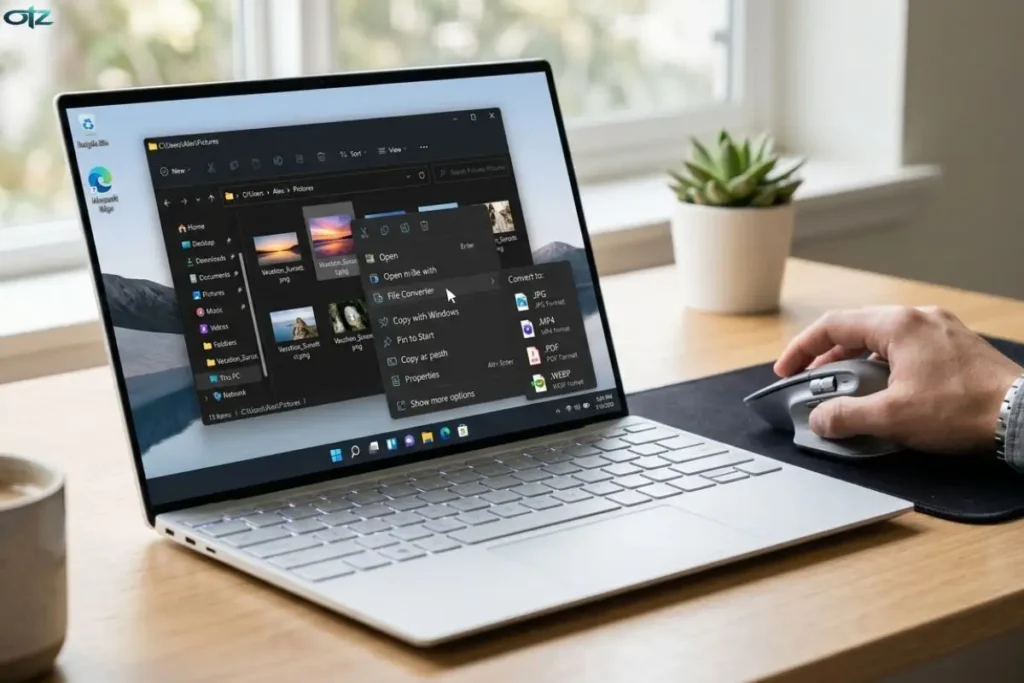
Vous avez déjà ressenti cette petite frustration quand vous voulez envoyer une photo et que le site vous dit : « Format non supporté » ? Ou quand vous essayez de lire une vidéo sur votre télé et que rien ne se passe ? On a tous connu ça. On finit souvent sur des sites de conversion en ligne louches, remplis de publicités qui clignotent et qui limitent la taille de nos fichiers. Convertir des fichiers sur Windows ne devrait pas être un parcours du combattant, vous ne trouvez pas ?
Eh bien, j’ai une excellente nouvelle . On a déniché un petit logiciel gratuit qui va changer votre vie numérique. Imaginez un outil qui s’intègre directement dans votre ordinateur et qui travaille en un clic droit. Pas de cloud, pas d’attente, juste de l’efficacité pure. On regarde ça ensemble ?
1. Pourquoi File Converter est le meilleur logiciel de conversion de fichiers gratuit ?
Dans le monde de la tech, on cherche souvent la simplicité. File Converter est ce qu’on appelle un « poids plume » qui cogne comme un pro. C’est un logiciel de conversion open source, ce qui signifie que son code est transparent et qu’il est maintenu par des passionnés, pas par une régie publicitaire.
La fin du calvaire des convertisseurs en ligne
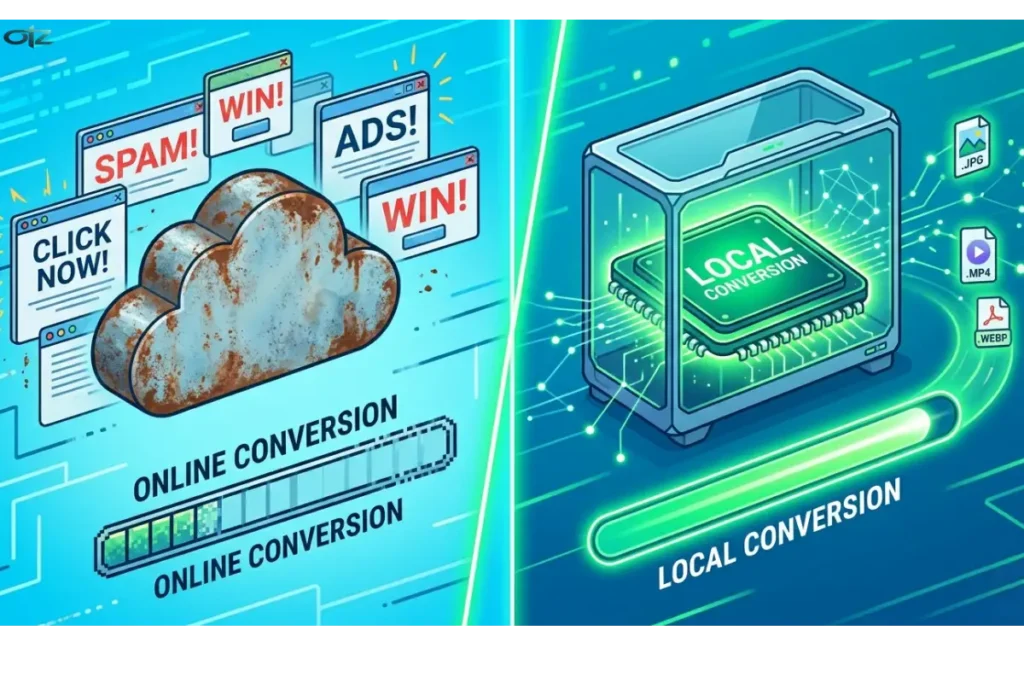
Vous savez, ces sites où vous devez uploader votre fichier de 50 Mo, attendre 3 minutes, puis le retélécharger ? C’est préhistorique ! Avec File Converter, tout se passe en local sur votre PC.
- Sécurité maximale : Vos fichiers ne quittent jamais votre disque dur.
- Vitesse éclair : Il utilise toute la puissance de votre processeur (très pratique si vous avez une grosse config RAM/SSD comme on aime ici !).
- Zéro limite : Pas de bridage sur la taille des fichiers.
Une intégration invisible mais puissante
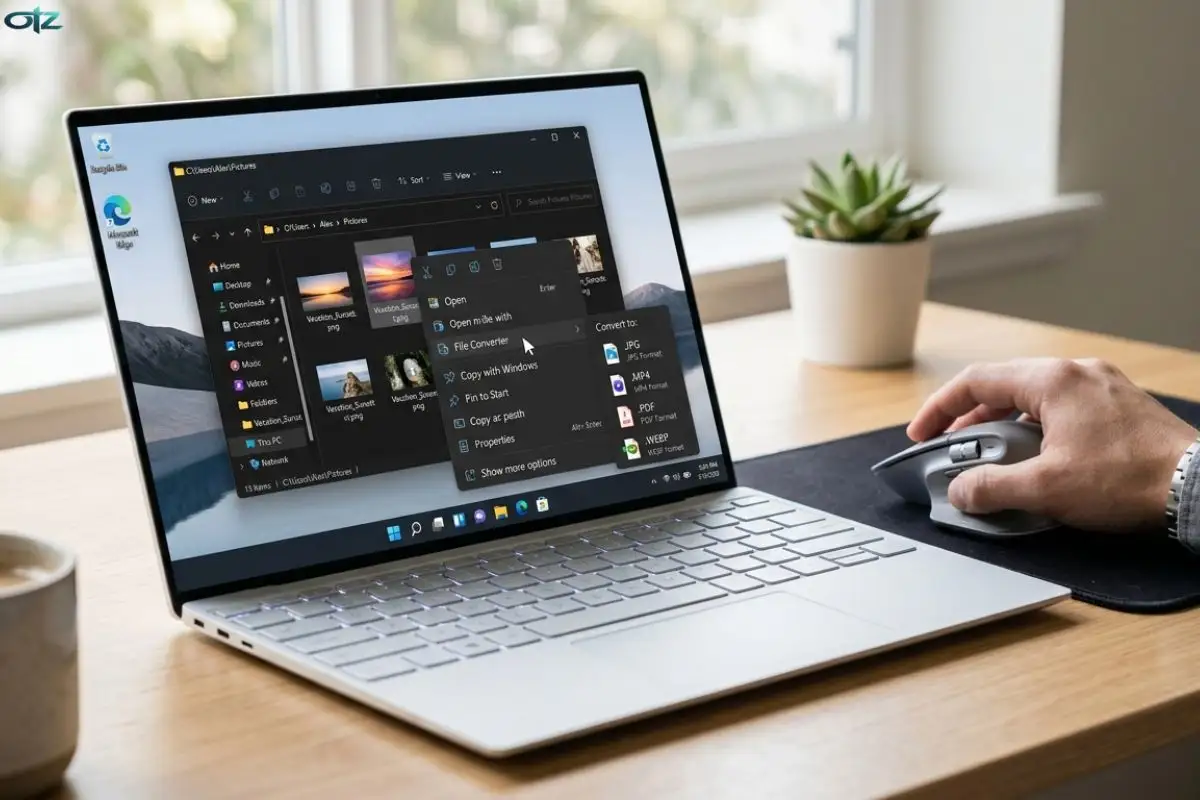
La magie de cet outil, c’est qu’il n’a pas d’interface compliquée. Il se cache dans votre menu contextuel. C’est comme si Windows apprenait soudainement à parler tous les langages informatiques du monde. Vous faites un clic droit, et le tour est joué. Est-ce que ce n’est pas la définition même de la productivité ?
2. Installation et configuration : Soyez prêt en 2 minutes chrono
Je sais ce que vous vous dites : « Encore un logiciel à configurer pendant des heures… ». Détrompez-vous ! L’installation est aussi simple qu’une mise à jour Windows (en moins stressant).
Les étapes pour démarrer
- Téléchargement : Direction le site officiel de File Converter. C’est léger, ça se télécharge en quelques secondes.
- Installation : On clique sur « Suivant », et hop, c’est fini.
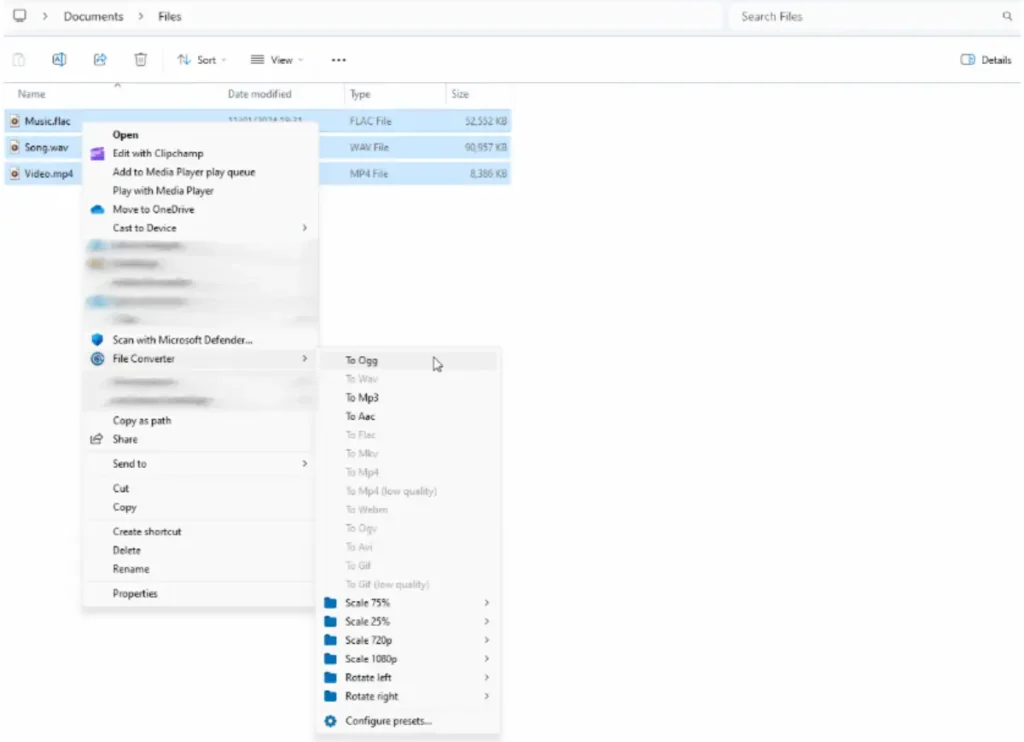
- Le test du clic : Allez sur n’importe quelle image sur votre bureau. Faites un clic droit. Vous voyez cette nouvelle ligne « File Converter » ? Voilà, vous êtes un super-utilisateur maintenant.
3. Vidéo, Audio, Image : Un véritable couteau suisse numérique
Ce logiciel ne se contente pas de faire une seule chose. C’est un véritable logiciel de conversion open source polyvalent. Mais attention, s’il est puissant, il a ses petites spécialités. Voici ce qu’il a réellement dans le ventre :
Pour les fans de multimédia
- Vidéo : Vous avez un fichier MKV ou AVI illisible sur votre tablette ? Transformez-le en MP4 ou même en GIF animé en un clic.
- Audio (Le point fort) : Vous pouvez extraire le son d’une vidéo ou convertir vos pistes musicales vers une multitude de formats. Que vous ayez besoin de MP3, mais aussi de FLAC (pour la qualité), d’AAC, d’OGG ou de WAV, tout est là. C’est parfait pour les audiophiles !
Pour les pro du web et du bureau
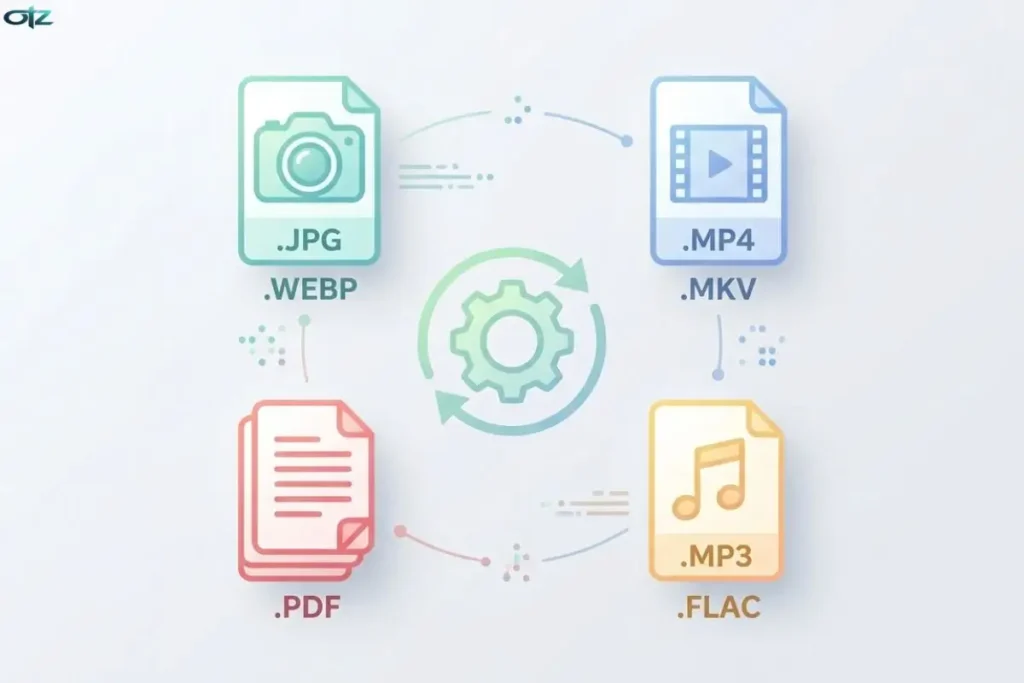
- Images : C’est mon utilisation préférée. Convertissez vos photos lourdes (y compris les fichiers HEIC de votre iPhone !) en WebP pour booster le score LCP de votre site WordPress.
- Le cas du PDF : C’est important de le noter : File Converter est excellent pour transformer vos documents (Word, Excel, PowerPoint) vers le format PDF. Cependant, il n’est pas conçu pour faire l’inverse. Pour transformer un PDF en Word, il faudra passer par un outil d’OCR plus complexe.
4. Personnalisation avancée : Dominez l’outil comme un chef
Chez Orditechzone, on aime bien mettre les mains dans le cambouis, n’est-ce pas ? File Converter propose un panneau de réglages très simple mais ultra complet.
Créez vos propres raccourcis (Presets)
Vous convertissez souvent des images pour Instagram ? Vous pouvez créer un « Preset » qui redimensionne automatiquement l’image et ajuste la compression pour qu’elle soit parfaite.
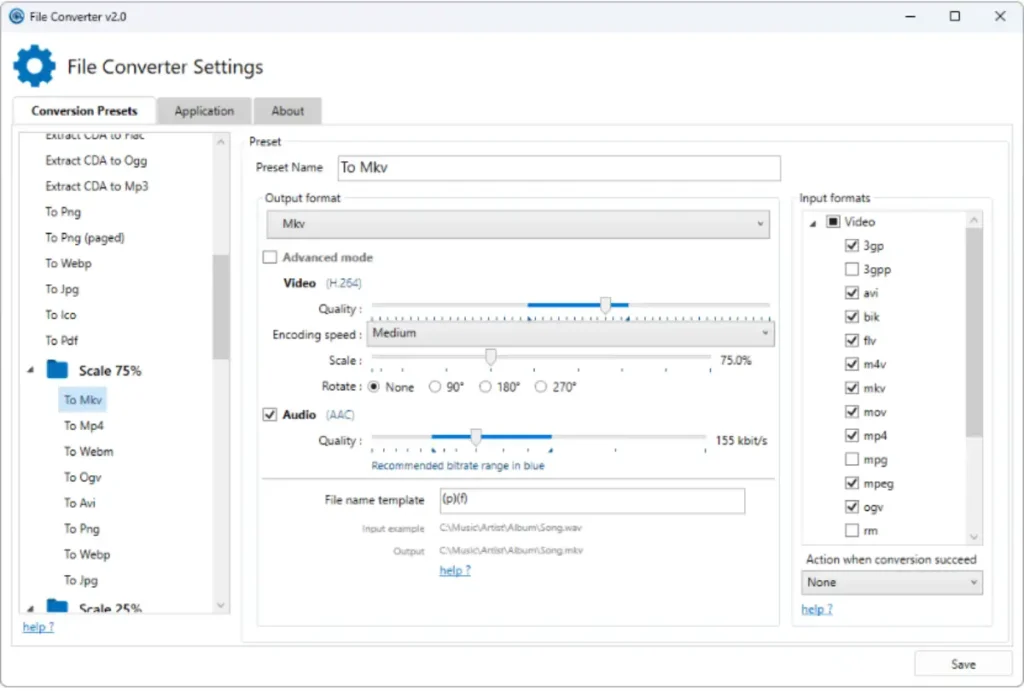
Astuce d’expert : Vous pouvez même demander au logiciel de supprimer automatiquement le fichier original après la conversion pour garder votre bureau propre. Gain de temps et d’espace SSD garanti !
5. Pourquoi choisir la conversion locale plutôt que le Cloud ?
On parle souvent de « Cloud » partout, mais pour la conversion, le local reste roi. Pourquoi ?
- L’économie de bande passante : Pourquoi envoyer 1 Go de vidéo sur internet juste pour changer son format ? C’est du gaspillage d’énergie et de temps.
- La confidentialité : Vous travaillez sur des documents sensibles ? Ne les envoyez jamais sur un convertisseur en ligne gratuit. Ils vivent souvent de la revente de données.
- La fiabilité : Pas d’internet ? Pas de problème. File Converter travaille hors-ligne, tout le temps.
FAQ : Vos questions sur la conversion de fichiers gratuite
Est-ce que c’est compatible avec Windows 11 ? Oui ! Totalement. Sur Windows 11, le menu clic droit est un peu différent, donc vous devrez peut-être cliquer sur « Afficher plus d’options » pour voir apparaître File Converter.
Quels sont les formats d’entrée supportés ? Il accepte une tonne de formats : images (JPG, PNG, HEIC, TIFF…), audio (MP3, WAV, OGG, FLAC…) et vidéo (MP4, AVI, MKV, WMV…). Pour les documents, il gère l’entrée vers PDF.
Est-ce que ça ralentit mon PC ? Pas du tout. Le logiciel ne tourne pas en arrière-plan. Il ne consomme des ressources que pendant la conversion.
Puis-je convertir des PDF en Word ? Non. C’est un outil de conversion « one-way » vers le PDF. Pour le sens inverse, il faut un logiciel spécifique.
Est-ce que c’est vraiment gratuit à vie ? Oui, c’est le principe de l’open source. Pas d’abonnement caché, pas de version « Pro » payante. C’est du partage pur.
Conclusion : Simplifiez-vous la vie dès aujourd’hui !
En résumé, si vous voulez arrêter de perdre du temps avec des solutions compliquées, File Converter est l’outil qu’il vous faut. C’est rapide, c’est propre, et c’est gratuit. C’est typiquement le genre de pépite qu’on adore partager ici sur Orditechzone.