Symptômes d’un SSD défectueux : diagnostic et sauvegarde
Mis à jour le 13 octobre 2026
Les symptômes d’un SSD défectueux peuvent inclure des erreurs de lecture, des fichiers inaccessibles ou un disque qui disparaît de Windows.. Mais un PC lent, un écran bleu ou un démarrage difficile ne suffisent pas à conclure à une panne du SSD.
La priorité : protéger les fichiers importants avant de multiplier les tests. Ce guide explique quels symptômes surveiller, comment vérifier un SSD sous Windows et quand arrêter les manipulations.
Transparence : cet article contient des liens rémunérés par Amazon. En tant que Partenaire Amazon, je réalise un bénéfice sur les achats remplissant les conditions requises.
Quels sont les symptômes d’un SSD défectueux ?
Ces signes justifient une vérification, sans constituer à eux seuls un diagnostic.
| Symptôme | Ce qu’il faut vérifier |
|---|---|
| Des fichiers deviennent illisibles ou leur copie échoue | Le support, le système de fichiers et les erreurs de lecture |
| Le SSD disparaît de Windows ou du BIOS/UEFI | La connexion, l’alimentation, le port et le SSD |
| Une alerte de santé ou de fiabilité apparaît | Le détail de l’avertissement et la sauvegarde disponible |
| Le disque passe en lecture seule | Une éventuelle protection du SSD, mais aussi les permissions ou la configuration |
| Des blocages surviennent lors de l’accès aux fichiers | Le disque et sa connexion, sans exclure les autres composants |
| Les débits chutent fortement | La température, l’espace disponible, la charge et les caractéristiques du modèle |
| Windows affiche des écrans bleus ou ne démarre plus | Le stockage, mais aussi les pilotes, la RAM et le système |
Un SSD peut aussi tomber en panne sans signe préalable. Une surveillance de santé complète une sauvegarde ; elle ne la remplace pas.
Que faire en premier pour protéger ses données ?
Si le SSD reste accessible et stable
Utilisez d’abord un support externe que vous possédez déjà, avec suffisamment d’espace libre.
- Branchez le support de sauvegarde.
- Ouvrez l’Explorateur de fichiers.
- Copiez, sans les déplacer, vos documents, photos et autres fichiers irremplaçables vers ce support. Commencez par les plus importants.
- Ouvrez quelques fichiers depuis la copie et vérifiez que les dossiers attendus sont présents.
- Éjectez correctement le support après la copie.
Cette opération protège les fichiers copiés. Elle ne sauvegarde pas automatiquement Windows, les logiciels installés et tous leurs paramètres.
Si le SSD se déconnecte, bloque ou produit des erreurs répétées
Si les fichiers sont irremplaçables, arrêtez les essais et demandez un avis à un spécialiste de la récupération.
Évitez avant récupération le formatage, la réinstallation, les benchmarks répétés et les réparations qui écrivent sur le disque, comme chkdsk /f ou chkdsk /r.
Pour un utilisateur expérimenté, une image de récupération réalisée avec GNU ddrescue peut permettre de travailler sur une copie. Ce n’est pas un clonage ordinaire ni une procédure débutant : une erreur de destination peut écraser des données. Le manuel officiel de GNU ddrescue détaille les précautions et recommande de réparer la copie plutôt que l’original.
Vérifiez aussi BitLocker
Si le SSD est chiffré avec BitLocker ou le chiffrement de l’appareil, conservez la clé de récupération sur un autre support sécurisé. Elle peut être nécessaire après un changement matériel ou pour accéder au disque depuis un autre ordinateur.
Consultez la procédure Microsoft pour retrouver la clé BitLocker. Si elle a été sauvegardée dans votre compte Microsoft, vous pouvez la rechercher depuis un autre appareil. Pour un PC professionnel, contactez le service informatique.
Une récupération physique des données ne supprime pas leur chiffrement. Ne publiez jamais votre clé dans un commentaire ou une capture.
Comment vérifier un SSD sous Windows ?
1. Identifier le modèle et la connexion
Notez le modèle du SSD et vérifiez s’il est SATA ou NVMe. M.2 décrit un format : un SSD M.2 peut utiliser SATA ou NVMe.
Pour un disque externe, essayez un autre câble ou un port direct du PC si cela peut se faire sans multiplier les erreurs. Pour un SSD interne, éteignez et débranchez l’ordinateur avant de contrôler une connexion, uniquement si vous maîtrisez cette manipulation.
Si le disque n’est plus détecté et contient des données importantes, évitez les cycles répétés de débranchement et de redémarrage.
2. Lire la santé avec CrystalDiskInfo
Téléchargez CrystalDiskInfo depuis son site officiel, puis sélectionnez le bon disque. Notez son état, sa température et les éventuelles alertes. La remontée des informations peut être limitée par un boîtier USB, un contrôleur ou un pilote.
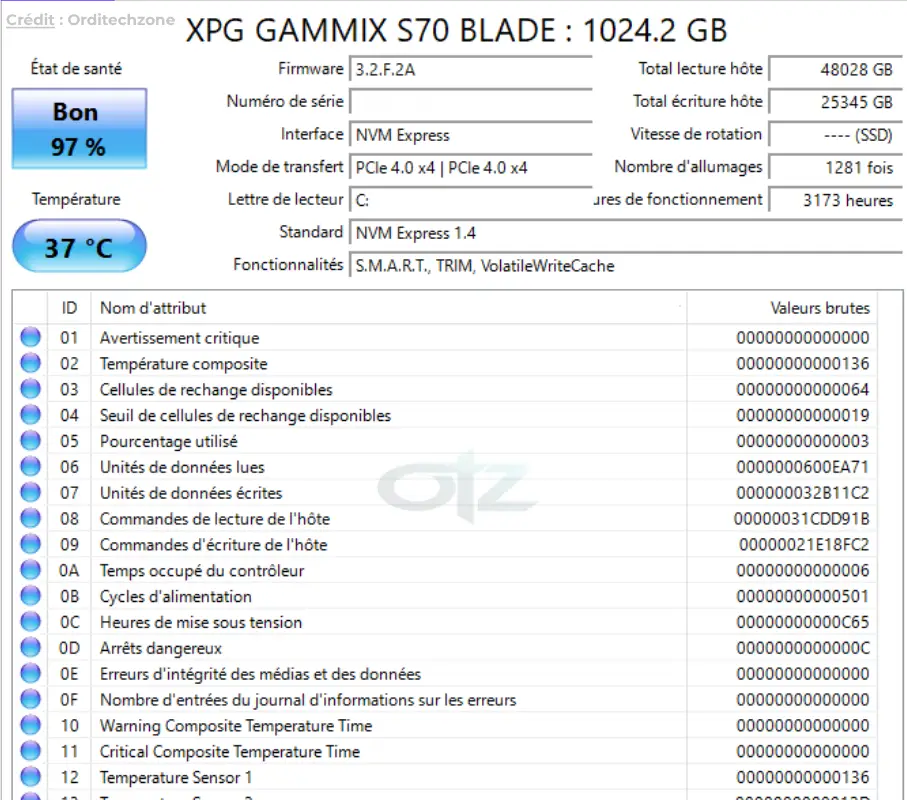
Ne confondez pas les deux pourcentages :
- La santé restante affichée à 100 % est un indicateur favorable d’endurance restante, pas un certificat d’absence de panne.
- Le champ NVMe Percentage Used à 100 % signifie que l’endurance estimée a été consommée. Il peut dépasser 100 % et ne prouve pas une panne immédiate.
3. Examiner les indicateurs SMART utiles
Pour un SSD NVMe, voici les principaux champs :
| Indicateur | Comment le lire |
|---|---|
| Critical Warning | Une valeur non nulle signale un ou plusieurs avertissements ; examinez leur nature |
| Available Spare | Réserve disponible, à comparer à Available Spare Threshold |
| Percentage Used | Estimation d’endurance consommée |
| Media and Data Integrity Errors | Compteur d’erreurs d’intégrité non récupérées ; une augmentation mérite une attention particulière |
Ces définitions proviennent de la documentation Microsoft du journal de santé NVMe.
Pour un SSD SATA, recherchez les informations d’usure, de blocs réalloués et d’erreurs non corrigibles lorsqu’elles sont disponibles. Le nom, l’identifiant et le sens des valeurs dépendent du fabricant. N’appliquez pas automatiquement les seuils d’un disque dur à un SSD.
Conservez une capture datée pour suivre l’évolution. En présence d’erreurs de copie ou de déconnexions, un état « Bon » ne suffit pas à écarter un problème.
4. Utiliser l’outil compatible du fabricant
Choisissez l’outil correspondant à votre modèle :
- Samsung Magician.
- Kingston SSD Manager.
- Crucial Storage Executive.
- SanDisk Dashboard pour les SSD compatibles : notice de remplacement de Western Digital Dashboard.
Les fonctionnalités varient selon le modèle, la connexion et le logiciel. Sauvegardez avant une mise à jour du firmware ; sur un disque instable avec des données non sauvegardées, privilégiez d’abord leur protection.
5. Consulter l’état de santé intégré à Windows 11
Ouvrez :
Paramètres → Système → Stockage → Paramètres de stockage avancés → Disques et volumes → Propriétés du disque.
Les intitulés peuvent varier selon la version. La surveillance de santé décrite par Microsoft concerne les SSD NVMe, et non les SSD SATA ou les disques durs. L’absence de cette rubrique ne signifie donc pas que le disque est sain.
Une alerte doit conduire à sauvegarder puis à examiner le matériel. Voir la procédure Microsoft sur les avertissements de stockage.
6. Afficher un état général avec PowerShell
Dans PowerShell, exécutez cette commande de consultation :
Get-PhysicalDisk | Select-Object FriendlyName, MediaType, HealthStatus, OperationalStatus, SizeHealthStatus fournit l’état remonté par le fournisseur de gestion du stockage. « Healthy » ne garantit pas l’absence de panne, et le résultat dépend de ce que Windows peut voir. Voir Get-PhysicalDisk dans Microsoft Learn.
7. Chercher les erreurs dans les journaux Windows
Faites un clic droit sur Démarrer → Observateur d’événements → Journaux Windows → Système. Examinez les avertissements et erreurs à l’heure des blocages, notamment ceux liés au disque ou au contrôleur de stockage.
Une erreur de stockage peut venir du SSD, d’un câble, d’un pilote ou du contrôleur. Le journal aide à rapprocher les événements des symptômes ; il ne désigne pas automatiquement le composant fautif.
Pourquoi un SSD peut-il ralentir ou tomber en panne ?
Usure et endurance TBW
La mémoire flash possède une endurance limitée. Le TBW indique un volume d’écritures annoncé et peut intervenir dans les conditions de garantie. Ce n’est pas un compte à rebours : atteindre cette valeur ne déclenche pas nécessairement une panne.
La durée de vie dépend du modèle, de l’utilisation et d’autres composants, dont le contrôleur. Consultez la fiche et la garantie du modèle plutôt qu’une durée universelle en années.
Température et limitation thermique
Un SSD peut réduire ses performances pour limiter sa température : c’est la limitation thermique, ou thermal throttling. Les seuils dépendent du modèle ; 70 °C n’est pas une règle universelle de panne.
Vérifiez la ventilation et les préconisations du fabricant. Samsung décrit notamment sa protection thermique dans sa documentation Magician.
Espace libre, connexions et logiciel
Un SSD presque plein peut perdre en performances sans être défectueux. Une connexion instable, un problème de pilote, de firmware ou de système de fichiers peut aussi provoquer des symptômes proches.
Après sauvegarde, recherchez la cause dans l’ordre. Un remplacement ne doit pas être décidé uniquement parce que le PC est lent.
Quelle sauvegarde choisir pour éviter de tout perdre ?
Une sauvegarde est une copie supplémentaire. Déplacer tous les fichiers vers un disque externe puis supprimer les originaux ne crée pas de sauvegarde.

Un SSD externe convient aux copies fréquentes et au transport. Un disque dur externe peut convenir aux gros volumes lorsque la vitesse est secondaire. Choisissez une capacité supérieure au volume à protéger, avec une marge pour les prochaines sauvegardes.
Pour les fichiers essentiels, gardez plusieurs copies, dont une hors du PC et idéalement dans un autre lieu. Vérifiez régulièrement qu’elles s’ouvrent et qu’une restauration est possible. Une simple synchronisation peut aussi répercuter une suppression : vérifiez l’historique de versions du service utilisé.
Deux options pour conserver une copie de vos fichiers
Si vous possédez déjà un support externe fonctionnel avec suffisamment d’espace, utilisez-le : aucun achat n’est nécessaire. Sinon, choisissez selon votre volume de fichiers et votre façon de sauvegarder.
Un SSD externe pour les copies fréquentes et le transport
Le Samsung T7 Shield, dans une capacité adaptée à vos fichiers, est une option à examiner pour conserver une copie de vos documents, photos et vidéos. Vérifiez les ports de votre ordinateur, les câbles fournis et la capacité sélectionnée avant l’achat. Il ne répare pas votre SSD interne et ne récupère pas automatiquement des fichiers devenus illisibles.
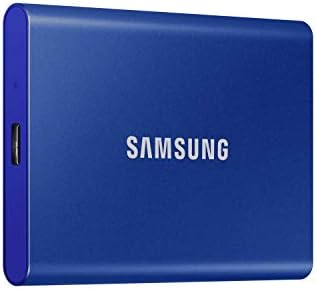
- Transfert de données jusqu’à 9,5 fois plus rapide qu’un disque dur externe², avec une vitesse de lecture¹ jusqu’à 1050 M…
- Robustesse: Résistant à la surchauffe grâce à la technologie TIM et Dynamic Thermal Guard
- Interface USB 3.2 Gen 2 (jusqu’à 10Gbps)
Un disque dur externe pour les gros volumes
Pour conserver beaucoup de fichiers lorsque la vitesse de copie est secondaire, un disque dur externe USB peut également convenir. Comparez sa capacité, son prix et ses connexions. Selon le modèle, une alimentation secteur peut être nécessaire.

- Conception métallique ultra-mince et robuste : Seulement 0,4 pouce d’épaisseur. Le modèle tout aluminium anti-rayures of…
- Compatibilité : Il offre des performances rapides et stables pour PS4 et Xbox One. Il est également compatible avec Micr…
- Améliorez les performances de votre PC : Alimenté par la technologie USB 3.0, ce disque dur USB est beaucoup plus rapide…
Gardez les originaux et vérifiez la copie. Aucun de ces supports n’est à l’abri d’une panne. Pour les fichiers irremplaçables, conservez aussi une autre copie indépendante. Si le SSD source est très instable, l’achat d’un support ne remplace pas un avis spécialisé avant de tenter une récupération.
FAQ : panne et santé d’un SSD
Un SSD à 100 % de santé peut-il être défectueux ?
Oui. Ce pourcentage renseigne principalement sur l’endurance estimée restante selon l’outil et le modèle. Il ne couvre pas toutes les pannes possibles.
Percentage Used à 100 % signifie-t-il que le SSD est mort ?
Non. Cela signifie que l’endurance estimée a été consommée. Protégez vos données et évaluez le remplacement selon les autres indicateurs et l’usage.
Un SSD lent est-il forcément en panne ?
Non. Espace disponible, température, activité en arrière-plan, connexion et logiciel peuvent aussi expliquer les lenteurs,Si votre ordinateur ralentit sans présenter d’erreurs de lecture, consultez notre guide pour identifier les causes d’un PC lent sous Windows 11.
Peut-on récupérer les données d’un SSD non détecté ?
Cela dépend de la panne. Un boîtier USB ne répare pas un contrôleur défectueux. Le chiffrement, la gestion interne du SSD et TRIM peuvent limiter la récupération ; un spécialiste doit évaluer les possibilités.
Faut-il formater pour vérifier le SSD ?
Non. Le formatage n’est pas un diagnostic matériel et peut compliquer la récupération. Protégez d’abord les fichiers, puis examinez les symptômes et les indicateurs.
Peut-on garantir qu’un SSD ne tombera jamais en panne ?
Non. L’objectif est de limiter les risques et de disposer de copies utilisables si une panne survient.