
Le Wi-Fi est lent : comprendre les causes et améliorer sa connexion
Votre Wi-Fi est lent alors que vous avez la fibre ? Le débit de votre abonnement et la connexion sans fil dans votre logement sont deux choses différentes. Avant d’acheter un répéteur ou de changer de routeur, comparez les performances près du routeur, dans la pièce concernée et, si possible, en Ethernet.
La bonne solution dépend du problème : accès Internet, couverture Wi-Fi ou appareil utilisé.
Dans ce guide, « box » désigne l’équipement de l’opérateur qui assure notamment le routage et le Wi-Fi. Au Canada, on parle souvent de routeur ou de modem-routeur. Si le modem et le routeur sont séparés, les conseils de placement concernent l’appareil qui diffuse le Wi-Fi.
Transparence : cet article contient des liens rémunérés par Amazon. En tant que Partenaire Amazon, je réalise un bénéfice sur les achats remplissant les conditions requises.
Pourquoi le Wi-Fi est lent malgré la fibre ?
Internet relie votre logement à des services extérieurs. Le Wi-Fi relie sans fil vos appareils à votre réseau local. Ethernet assure cette connexion par câble.
Votre réseau local peut fonctionner sans Internet : par exemple, deux appareils peuvent échanger des fichiers si leur configuration le permet. Inversement, une connexion fibre rapide peut être freinée par une mauvaise liaison Wi-Fi.
Les principales causes à examiner sont :
- la distance et les obstacles ;
- les interférences et l’occupation du canal ;
- les capacités du routeur et de l’appareil ;
- une liaison insuffisante entre un répéteur et la box ;
- les téléchargements et autres activités simultanées ;
- un problème d’accès Internet ou de service distant.
Comment trouver la cause avant d’acheter ?
1. Comparer plusieurs appareils
Essayez le même service avec un téléphone et un ordinateur. Si un seul appareil rencontre le problème, examinez sa configuration, ses mises à jour et son adaptateur Wi-Fi avant de modifier tout le réseau.
2. Comparer près de la box et dans la pièce concernée
Avec le même appareil et le même outil de mesure, faites un test près de la box, puis dans la pièce où la connexion pose problème. Répétez la comparaison à différents moments. Notez le débit descendant, montant et la latence.
Pendant cette comparaison, mettez en pause vos gros transferts. Si le téléphone utilise automatiquement les données mobiles, désactivez-les temporairement pour mesurer le Wi-Fi.
3. Tester en Ethernet si possible
Branchez un ordinateur à un port LAN de la box avec un câble adapté, puis désactivez temporairement son Wi-Fi. Comparez avec le test sans fil.
| Résultat | Piste à examiner |
|---|---|
| Ethernet satisfaisant, Wi-Fi faible même à proximité | Configuration radio, appareil ou routeur |
| Wi-Fi satisfaisant près de la box, faible dans une pièce | Couverture et obstacles |
| Un seul appareil est lent | Appareil, pilote ou compatibilité |
| Ethernet et Wi-Fi faibles sur plusieurs appareils | Accès Internet, charge du réseau ou équipement commun |
| Un seul site ou service est lent | Service distant ou application |
Ce test oriente le diagnostic ; il ne suffit pas à déclarer un équipement défectueux. Le port Ethernet, l’adaptateur et le serveur de test peuvent aussi limiter la mesure.
Pour les vérifications sous Windows, consultez les étapes de dépannage Wi-Fi de Microsoft.
2,4 GHz, 5 GHz ou 6 GHz : quelle bande choisir ?
Une bande de fréquences ne désigne pas une génération de Wi-Fi.
| Bande | Intérêt courant | Limite à considérer |
|---|---|---|
| 2,4 GHz | Portée souvent plus favorable, nombreux objets compatibles | Bande fréquemment encombrée |
| 5 GHz | Bon compromis pour des débits élevés à distance raisonnable | Obstacles et éloignement peuvent pénaliser la liaison |
| 6 GHz | Spectre supplémentaire pour les appareils compatibles | Disponibilité selon le pays et compatibilité nécessaire |
Le 2,4 GHz est souvent utile à distance, tandis que le 5 ou le 6 GHz peut mieux convenir à proximité. Ce ne sont pas des garanties : matériaux, puissance autorisée, antennes et congestion influencent le résultat.
Une fréquence plus élevée ne rend pas automatiquement la connexion plus rapide. Comparez dans la pièce concernée. Microsoft détaille l’influence de l’aménagement dans son guide Wi-Fi et disposition du logement.
Pour le 6 GHz, vérifiez le routeur, l’appareil, le système et la disponibilité locale. Voir les conditions d’accès au 6 GHz chez Intel.
Pourquoi toutes les barres Wi-Fi ne garantissent-elles pas un bon débit ?
Les barres représentent principalement le niveau de signal reçu, avec une présentation qui dépend de l’appareil. Elles ne mesurent ni le débit Internet ni toutes les conditions radio.
Vous pouvez recevoir fortement le signal d’un répéteur alors que celui-ci communique mal avec la box. Une liaison encombrée peut aussi donner de mauvais résultats malgré un signal fort.
Améliorer son Wi-Fi sans acheter de matériel
Commencez par rendre la box plus accessible : emplacement dégagé, à distance des gros obstacles et des appareils susceptibles de perturber la liaison. Évitez si possible un meuble fermé ou le sol.
Comparez ensuite les bandes disponibles et utilisez les mises à jour officielles du fabricant ou de l’opérateur. Changez un réglage à la fois et refaites les mêmes tests. Sur un réseau encombré, un canal ou une largeur de canal différents peuvent aider ; le réglage le plus large n’est pas toujours le meilleur.
Ne désactivez pas la sécurité pour gagner du débit. L’Arcep, autorité française de régulation des communications, recommande un emplacement central et dégagé, idéalement en hauteur. Cette source indépendante des fabricants rappelle aussi qu’un répéteur doit conserver une bonne liaison avec la box. Si votre routeur choisit automatiquement la bande avec le « band steering », consultez sa documentation avant de séparer les réseaux 2,4 et 5 GHz.
Répéteur, mesh ou point d’accès : quelle solution choisir ?
Un répéteur pour une zone limitée
Le répéteur étend la couverture en communiquant avec la box. Placez-le dans une zone où la liaison avec elle est encore satisfaisante, et non au fond de la zone sans réception. Utilisez son indicateur ou son application pour vérifier l’emplacement.
Il peut réduire le débit disponible selon son architecture et son utilisation des fréquences. La perte n’est pas systématiquement de 50 %.
Un réseau mesh pour plusieurs zones
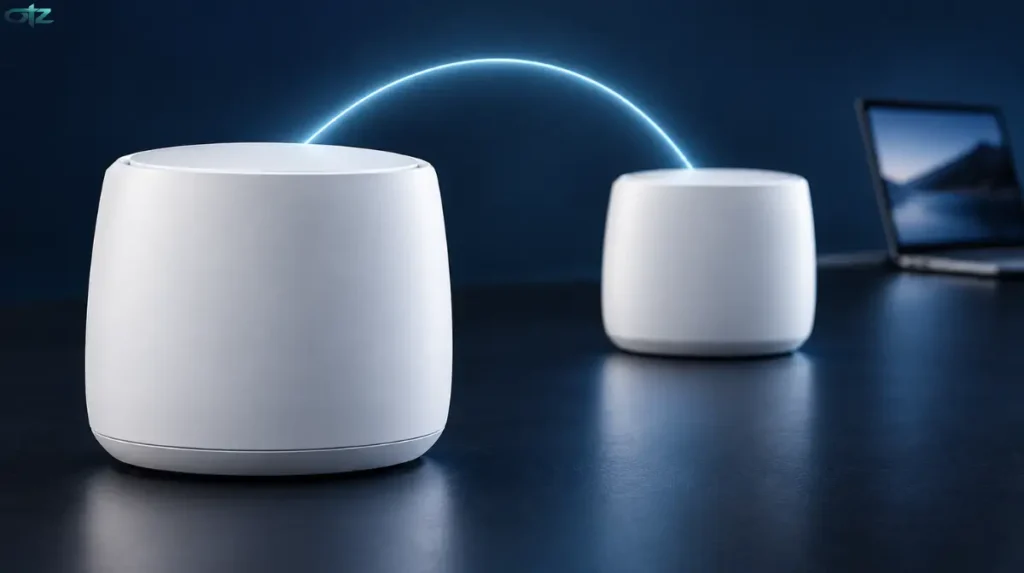
Un système mesh coordonne plusieurs bornes. En liaison sans fil, leur placement reste essentiel. Le déplacement d’un appareil entre bornes dépend aussi du client : une transition parfaitement transparente n’est pas garantie.
Lorsque les modèles le permettent, relier les bornes en Ethernet évite d’utiliser le Wi-Fi pour cette liaison. Cela améliore souvent sa stabilité, mais ne garantit pas le débit maximal de votre abonnement. Ports, câbles, appareils et connexion radio restent des limites possibles.
Pour une installation précise, consultez la notice du modèle et le schéma de câblage correspondant à son mode routeur ou point d’accès.
Un point d’accès relié par câble
Si un câble peut rejoindre la pièce, un point d’accès y diffuse le Wi-Fi à partir du réseau filaire. Sa qualité dépend du modèle, de son emplacement et de la configuration ; il n’est pas automatiquement supérieur à toute box.
Si la box reste votre routeur, un système compatible en mode point d’accès peut éviter d’ajouter un second routage inutile. Suivez la notice : certaines fonctions varient selon le mode.
Quel équipement choisir selon votre problème ?
Si un déplacement ou un réglage suffit, aucun achat n’est nécessaire. Les références ci-dessous sont des options sélectionnées sur leurs caractéristiques documentées, pas des produits testés par OrdiTechZone ni un classement des meilleurs modèles. Le nombre de pièces ne suffit pas pour garantir la couverture : les murs, la disposition et le placement restent déterminants.
Une pièce mal couverte : TP-Link RE605X
À envisager si une zone reçoit mal le Wi-Fi mais qu’une prise en amont reçoit encore correctement le routeur. Le RE605X utilise le Wi-Fi 6 sur les bandes 2,4 et 5 GHz. Il possède un port Gigabit Ethernet et un mode point d’accès, utile si vous pouvez le relier au routeur par câble.
Pourquoi ce choix : il permet de commencer en répéteur, puis d’utiliser une liaison filaire si l’installation le permet.
Limites : sans câble, le résultat dépend de sa liaison radio avec le routeur. Les fonctions mesh nécessitent de vérifier la compatibilité. Choisissez la version locale, notamment pour la prise et la garantie.

- 【WiFi 6 dernière génération】Le Répéteur Wifi 6 permet de profiter d’un streaming, des jeux, des téléchargements et bien …
- 【Installez votre TV n’import où】Votre décodeur TV peut désormais se connecter en wifi à votre répéteur Wifi 6, grâce à s…
- 【Profitez WiFi 6 sans changer votre Box Internet】Le répéteur RE605X permet de remplacer le WiFi 5 de votre Box Internet …
Plusieurs zones à couvrir : TP-Link Deco X50
À envisager si le Wi-Fi est satisfaisant près du routeur mais insuffisant dans plusieurs pièces, et que vous pouvez installer la seconde borne à un emplacement approprié. Choisissez le nombre de bornes après vos tests de couverture.
Pourquoi ce choix : ce système Wi-Fi 6 double bande propose un mode point d’accès, une liaison Ethernet entre bornes et trois ports Gigabit par borne. Le mode point d’accès permet de conserver la box comme routeur.
Limites : les ports Gigabit limitent les liaisons filaires à cette classe de débit. Sans câble, la liaison entre bornes partage les ressources radio du système double bande : le débit réel dépend de leur position. Ne le choisissez pas pour promettre plusieurs gigabits par liaison filaire.

- 【COUVERTURE 100% MESH WIFI 6】Le pack de 2 bornes Deco X50 offre une grande couverture jusqu’à 400 ㎡, possibilité de conn…
- 【DEBIT WIFI ULTRA-RAPIDE】Le WiFi 6 accélère jusqu’à 3000 Mbps (2402 Mbps sur 5 GHz et 574 Mbps sur 2,4 GHz). Profitez d’…
- 【COMPATIBILITE AVEC TOUTES LES BOX INTERNET DU MARCHE】Remplacez votre WiFi existant, Deco est compatible avec tous les f…
Un appareil fixe ou une borne peut être câblé : utilisez Ethernet
Avant d’ajouter un équipement radio, essayez un câble que vous possédez déjà. Pour une installation permanente, choisissez sa catégorie, sa longueur et son usage intérieur ou extérieur selon le besoin. Un câble ne supprime pas les limites des ports et de l’abonnement.
FAQ
Une box Wi-Fi 7 accélère-t-elle tous les appareils ?
Les fonctions propres au Wi-Fi 7 exigent un équipement compatible. Un ancien appareil peut toutefois bénéficier d’un meilleur routeur ou placement sans utiliser ces fonctions. Affirmer qu’il ne gagnera jamais de débit serait trop catégorique. Voir les conditions des fonctionnalités Wi-Fi 7 chez Intel.
Le Wi-Fi 6 utilise-t-il forcément le 6 GHz ?
Non. Le Wi-Fi 6E étend le Wi-Fi 6 à cette bande. Ne confondez pas « Wi-Fi 6 » et « 6 GHz ».
Faut-il placer le répéteur dans la pièce où le Wi-Fi ne passe pas ?
Pas si sa liaison avec la box y est mauvaise. Placez-le en amont de cette zone et mesurez le résultat.
Un abonnement fibre plus rapide corrige-t-il une mauvaise couverture ?
Non. Il ne supprime ni les obstacles ni les limites de la liaison radio.
Mon PC est lent même avec une bonne connexion : que vérifier ?
Le problème peut dépasser le réseau. Consultez notre guide pour identifier les causes d’un PC lent sous Windows 11.