
Réparer Windows 11 après mise à jour : 3 solutions puissantes avant de tout réinstaller
Introduction

Réparer Windows 11 après mise à jour devient crucial dès que votre PC commence à planter, tourner en boucle au démarrage ou devenir anormalement lent juste après un patch système. Dans bien des cas, ce n’est pas tout Windows qui est cassé, mais une seule mise à jour problématique ou un démarrage corrompu. Avant de perdre des heures à tout réinstaller et reconfigurer vos logiciels, il existe trois actions ciblées qui permettent souvent de retrouver un système stable sans repartir de zéro. Cet article OrdiTechZone vous guide pas à pas pour limiter les dégâts et sauver votre installation actuelle.
Étape 1 : Identifier précisément la mise à jour responsable
Avant de toucher à quoi que ce soit, il faut déterminer exactement quelle mise à jour a causé le problème. Windows 11 installe plusieurs types de mises à jour : correctifs mensuels cumulatifs, pilotes, mises à jour de sécurité, correctifs .NET… N’importe lequel peut être le coupable.
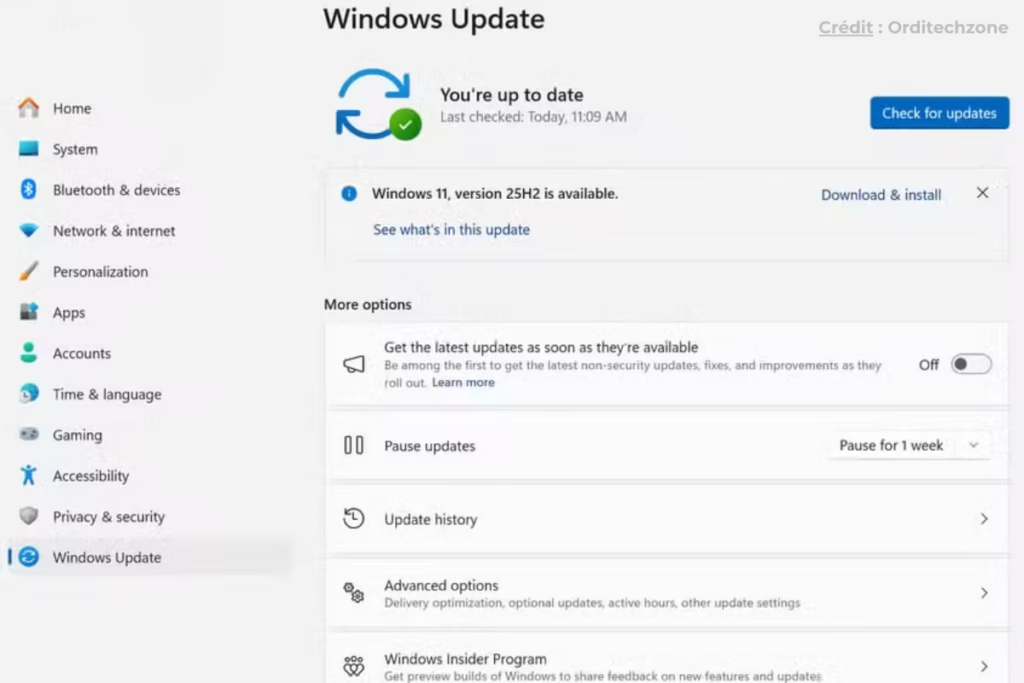
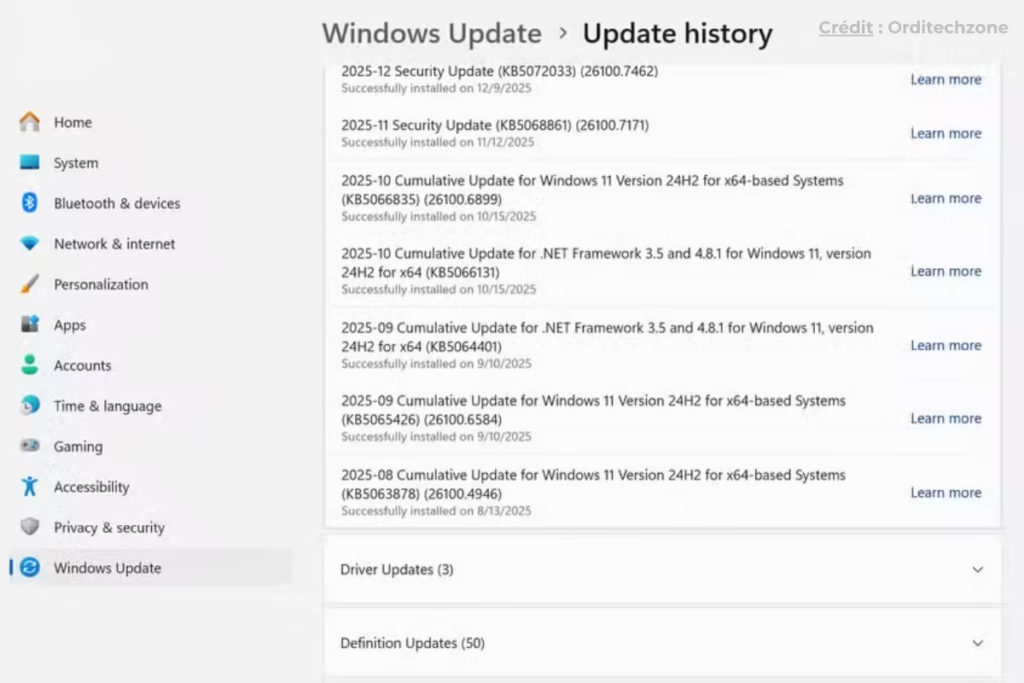
Comment accéder à l’historique des mises à jour :
Ouvrez les Paramètres Windows (touche Windows + I), puis naviguez vers Windows Update > Historique des mises à jour. Vous verrez une liste chronologique organisée par catégories :
- Mises à jour qualité (Quality Updates)
- Mises à jour de pilotes (Driver Updates)
- Mises à jour de définitions (Definition Updates)
- Autres mises à jour (Other Updates)
Repérez tout ce qui a été installé le jour où votre problème est apparu. Développez chaque section pour trouver l’entrée spécifique, particulièrement celles accompagnées d’un numéro KB (exemple : KB5034765). Notez ce numéro KB ou prenez une capture d’écran, vous en aurez besoin pour l’étape suivante.
Vérifier les échecs d’installation :
Pendant que vous consultez l’historique, descendez jusqu’aux entrées marquées Échec ou Erreur d’installation. Si une mise à jour a échoué plusieurs fois, cliquez dessus pour voir le code d’erreur. Ces échecs répétés peuvent indiquer un conflit de pilotes ou une installation incomplète qui perturbe le système.
Étape 2 : Désinstaller la mise à jour problématique (avant qu’il ne soit trop tard)
Une fois la mise à jour fautive identifiée, la solution la plus simple consiste à la désinstaller. Attention toutefois : cette option a une durée de validité limitée. Windows conserve les fichiers nécessaires à la désinstallation pendant une période courte seulement. Passé ce délai, ou pour certaines mises à jour système critiques, le retour arrière devient impossible.
Cette procédure est non destructive : vos fichiers personnels et applications restent intacts. Seule la mise à jour défectueuse est supprimée, restaurant la version précédente fonctionnelle.
Procédure de désinstallation :
Allez dans Paramètres > Windows Update > Historique des mises à jour > Désinstaller les mises à jour. Vous verrez la liste des mises à jour récentes encore éligibles à la suppression. Localisez la mise à jour identifiée précédemment (généralement une mise à jour qualité avec numéro KB), sélectionnez-la, puis cliquez sur Désinstaller.
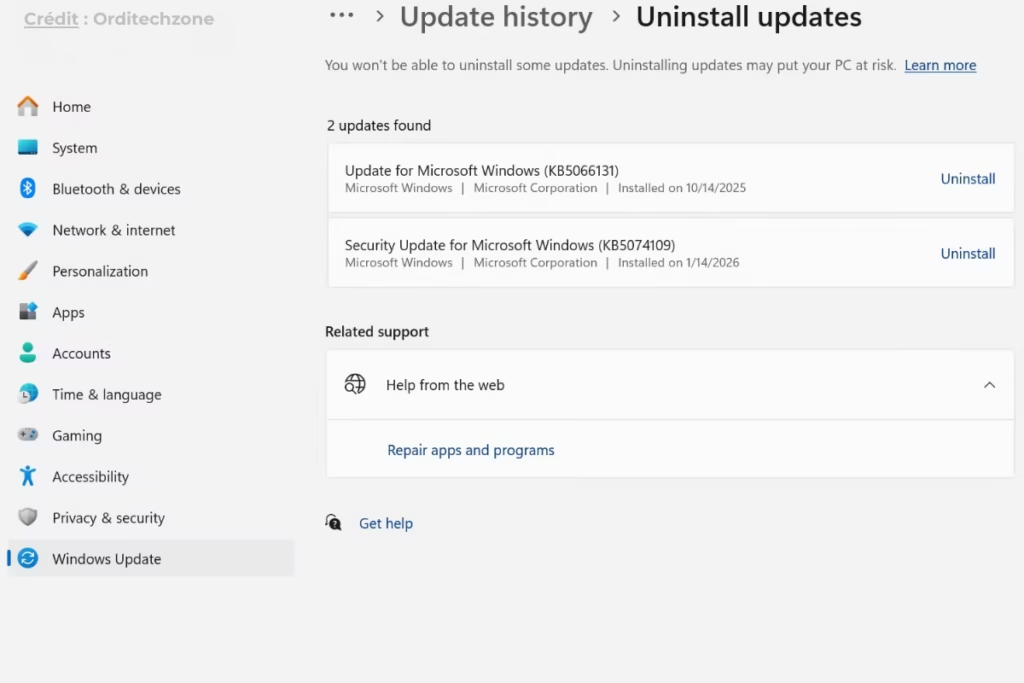
Suivez les instructions à l’écran et redémarrez quand le système vous le demande. Si aucune option de désinstallation n’apparaît, cela signifie que le délai de retour est dépassé ou que cette mise à jour ne peut être supprimée. Dans ce cas, passez directement à l’étape 3.
Étape 3 : Utiliser le mode sans échec ou les outils de récupération
Lorsque la période de désinstallation est expirée mais que vous êtes certain qu’une mise à jour est responsable du dysfonctionnement, le mode sans échec ou les outils de récupération deviennent votre meilleure option.
Le mode sans échec charge Windows avec un minimum absolu de pilotes et services. Cela permet de contourner ce qui bloque le démarrage normal et facilite la suppression de mises à jour récalcitrantes ou le retour arrière de pilotes défectueux.
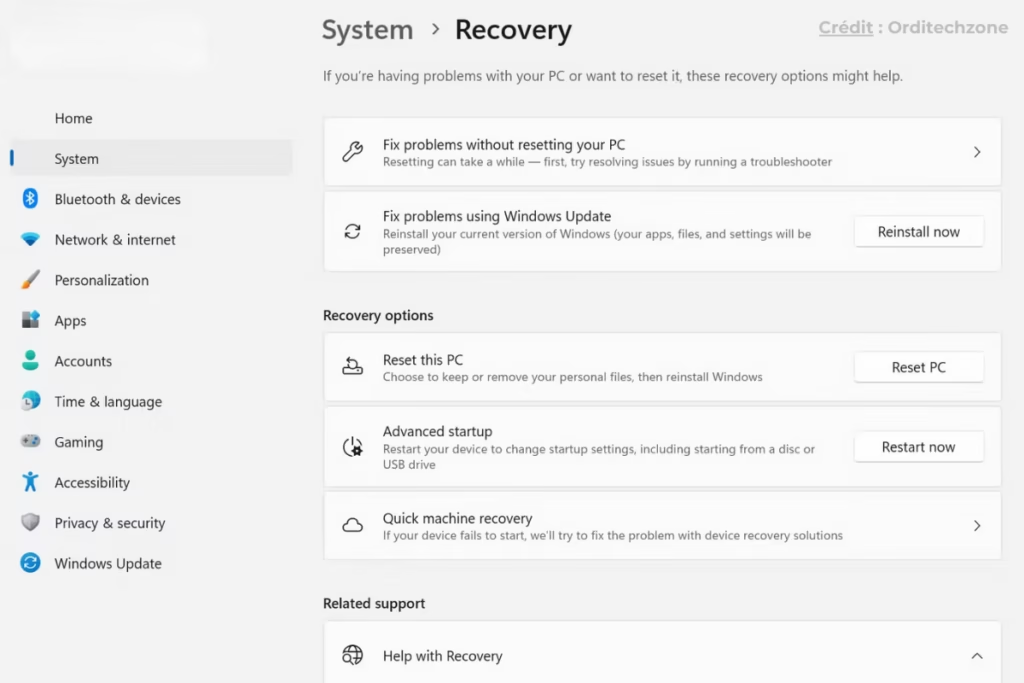
Si Windows démarre encore (partiellement) :
Accédez à Paramètres > Récupération, puis choisissez Redémarrer maintenant sous Options de démarrage avancées.
Si Windows ne démarre plus du tout :
Interrompez le démarrage 2 ou 3 fois de suite en éteignant brutalement le PC pendant le chargement. Windows détectera le problème et affichera automatiquement l’écran de récupération. Sélectionnez Dépannage > Options avancées.
Accéder au mode sans échec :
Depuis les options avancées, choisissez Paramètres de démarrage > Redémarrer. Une fois le PC redémarré, appuyez sur 4 (ou 5 pour le mode sans échec avec prise en charge réseau). Une fois dans le mode sans échec, retournez dans Windows Update > Historique > Désinstaller les mises à jour, ou utilisez le Gestionnaire de périphériques pour mettre à jour/rétrograder des pilotes problématiques.
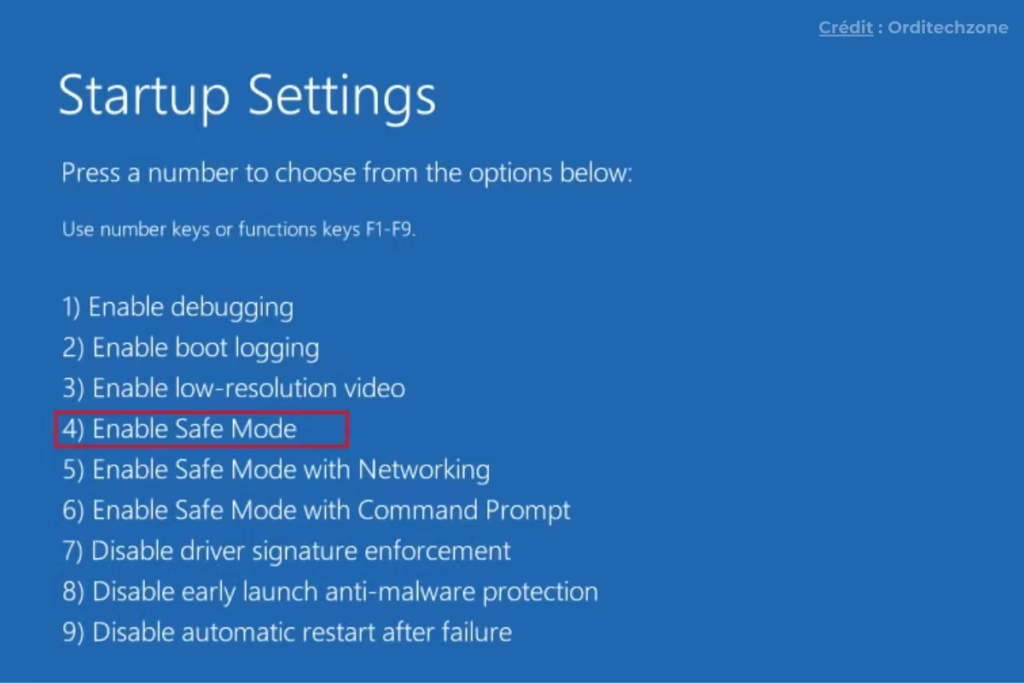
Si le mode sans échec ne suffit pas, le menu de récupération offre d’autres outils puissants comme Réparation du démarrage ou Restauration du système, qui peuvent corriger les boucles de démarrage ou annuler des mises à jour sans nécessiter une réinitialisation totale.
Réinitialisation : La solution de dernier recours
Si aucune des méthodes précédentes ne fonctionne et que Windows reste inutilisable, la réinitialisation ou la réinstallation devient inévitable. Ce n’est pas l’issue idéale après avoir promis des solutions sans tout recommencer, mais parfois une mise à jour laisse le système dans un état trop dégradé pour une récupération propre.
Une réinitialisation permet de réinstaller Windows tout en conservant vos fichiers personnels. Cette approche suffit généralement à éliminer le problème sans perdre vos données. Pour lancer une réinitialisation, allez dans Paramètres > Système > Récupération > Réinitialiser ce PC, puis choisissez l’option Conserver mes fichiers.
Les bonnes pratiques pour éviter ces problèmes
Chez OrdiTechZone, on recommande toujours quelques précautions simples :
- Créez un point de restauration manuel avant chaque mise à jour importante
- Activez la sauvegarde automatique sur un disque externe ou le cloud
- Attendez quelques jours après la sortie d’une mise à jour majeure pour vérifier les retours utilisateurs
- Gardez vos pilotes à jour via le site du fabricant, pas uniquement Windows Update
Conclusion
Réparer Windows 11 après une mise à jour problématique n’implique pas systématiquement une réinstallation complète. En identifiant précisément la mise à jour fautive, en la désinstallant rapidement, ou en utilisant les outils de récupération et le mode sans échec, vous pouvez dans la plupart des cas restaurer un système fonctionnel sans perdre vos configurations et applications.
La clé du succès réside dans la rapidité d’intervention. Plus vous agissez tôt après l’apparition du problème, plus vos options de récupération restent ouvertes.