PC lent sur Windows 11 ? 12 réglages simples pour accélérer ton ordinateur (sans réinstaller)
Introduction
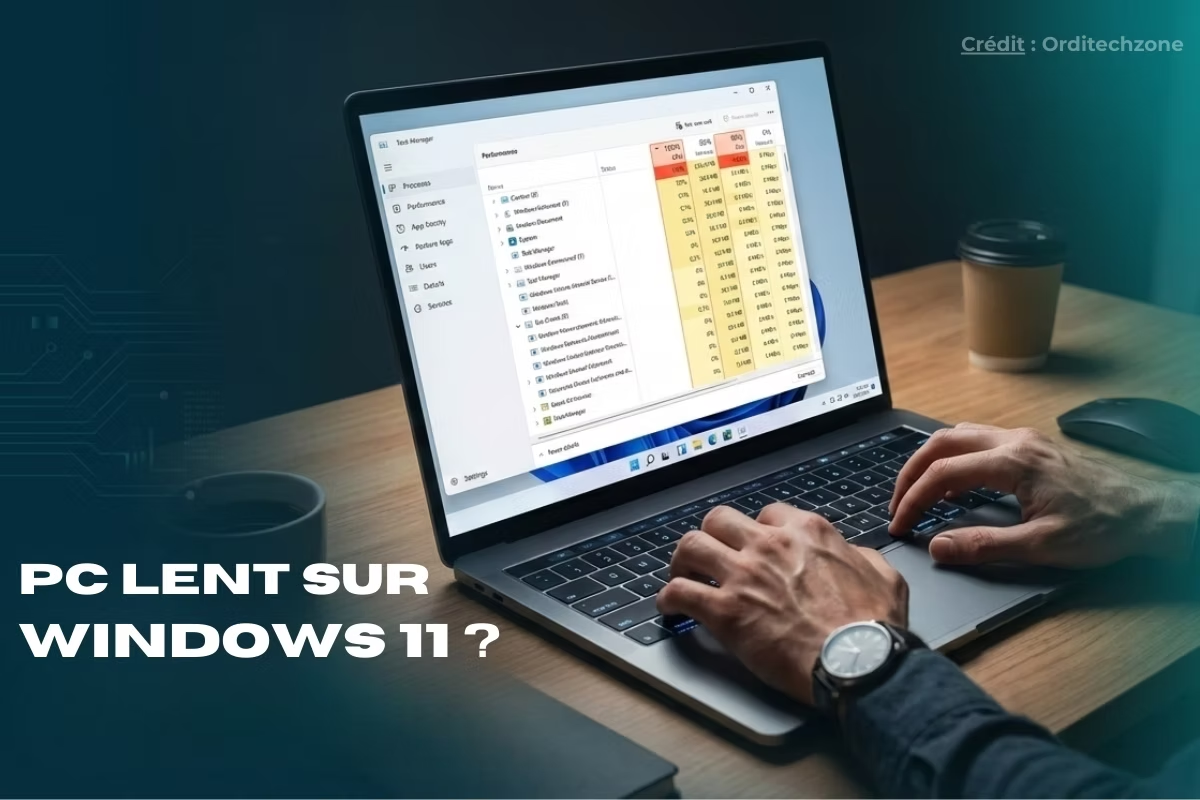
Un PC lent sur Windows 11, c’est rarement une fatalité. Dans la majorité des cas, les ralentissements viennent d’un mélange de programmes au démarrage, manque d’espace disque, logiciels en arrière-plan, ou matériel qui arrive à ses limites. Ce guide OrdiTechZone te donne une méthode complète : diagnostic rapide, puis 12 actions concrètes pour retrouver un PC fluide, sans tout réinstaller.
Sommaire
Diagnostic express (2 minutes pour identifier le problème)
Avant de modifier quoi que ce soit, identifie ton scénario. Ça évite de perdre du temps sur le mauvais « coupable ».
- Lent dès l’allumage : souvent lié aux programmes qui se lancent automatiquement au démarrage.
- Lent quand tu ouvres plusieurs applications : RAM insuffisante, navigateur trop chargé en onglets, ou applications lourdes en arrière-plan.
- Lent en permanence (ventilateur qui tourne, disque à 100%) : manque d’espace disque, service qui boucle, antivirus trop agressif, ou disque vieillissant.
- Lent depuis « hier » : mise à jour récente, pilote, nouvelle application, ou infection possible.
Astuce OrdiTechZone : note aussi si ton PC est sur HDD (disque dur mécanique) ou SSD. Un HDD peut rendre Windows 11 perçu comme « lent » même si le reste de la configuration est correcte.
Les 6 vraies causes d’un Windows 11 lent
Windows 11 n’est pas « lent par nature ». Ce qui ralentit, c’est l’accumulation de petits problèmes.
- Trop de programmes au démarrage : ils se lancent en même temps que Windows et consomment CPU, RAM et disque dès l’ouverture de session.
- RAM saturée : quand elle manque, Windows utilise le disque comme mémoire (fichier d’échange), ce qui est beaucoup plus lent.
- Disque système trop plein : Windows a besoin d’espace libre pour le cache, les mises à jour et les fichiers temporaires.
- Système encombré : fichiers temporaires, caches d’applications, restes d’installations, logiciels inutiles.
- Malware ou adware : consommation CPU anormale, publicités intrusives, services cachés qui tournent en arrière-plan.
- Stockage défectueux : erreurs disque, secteurs instables, ralentissements « bizarres » et plantages aléatoires.
12 actions concrètes pour accélérer Windows 11
1) Désactive les applications inutiles au démarrage
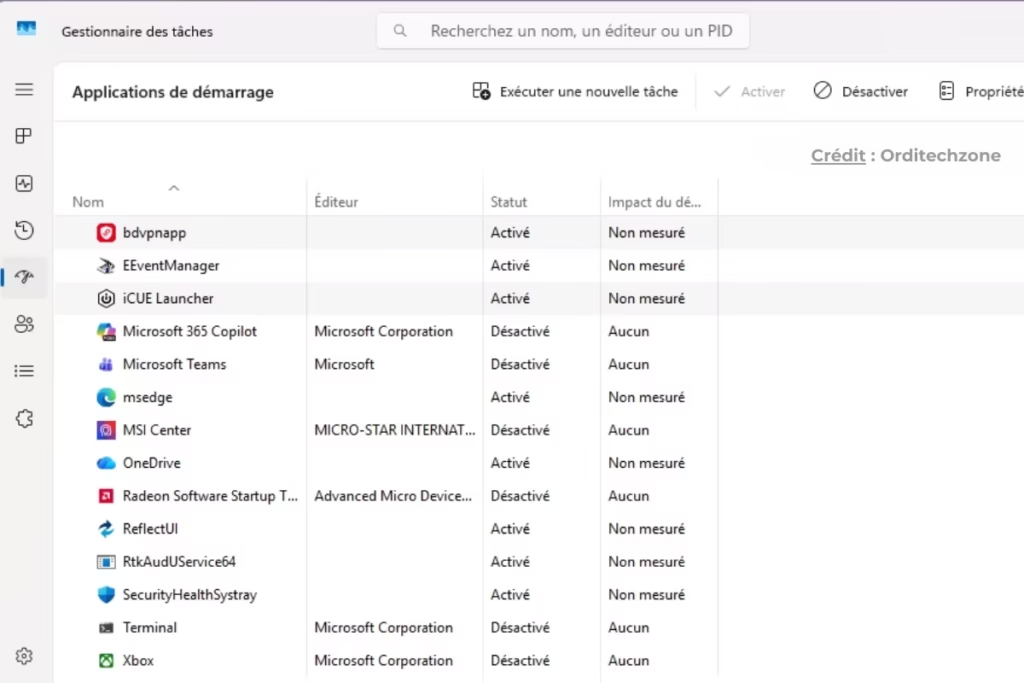
C’est l’un des meilleurs leviers, surtout si ton PC met longtemps à devenir « utilisable » après l’ouverture de session. Microsoft explique que tu peux configurer les applications de démarrage dans Windows pour améliorer les performances.
À désactiver en priorité (si tu n’en as pas besoin) :
- Launchers de jeux (Steam, Epic, EA, etc.).
- Updaters permanents (sauf sécurité).
- Outils RGB, assistants d’imprimantes, « helpers » de fabricants.
- Applications cloud secondaires qui synchronisent en permanence.
Chemin Windows 11 : Paramètres > Applications > Démarrage, ou Gestionnaire des tâches > Onglet Démarrage.
Résultat attendu : démarrage plus rapide et PC plus stable juste après l’allumage.
2) Désinstalle ce que tu n’utilises jamais
Une application installée, ce n’est pas juste une icône : souvent il y a un service Windows, une tâche planifiée, un module qui se met à jour automatiquement. Règle simple : si tu ne l’as pas utilisée depuis 2–3 mois et qu’elle n’est pas indispensable, supprime-la.
3) Libère de l’espace disque (arrête de rouler à 1% de marge)
Quand le disque système est presque plein, Windows ralentit : mises à jour plus longues, cache limité, fichiers temporaires qui s’accumulent. C’est un point sous-estimé et pourtant ultra fréquent.
Objectif OrdiTechZone : garder au moins 15–20% d’espace libre sur C: (idéal pour maintenir de bonnes performances).
4) Active Storage Sense pour un nettoyage automatique
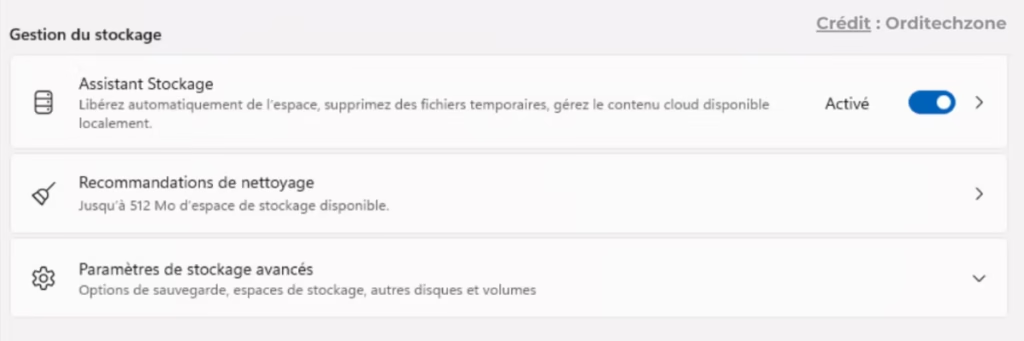
Microsoft recommande d’utiliser Storage Sense pour gérer l’espace disque en supprimant automatiquement certains fichiers inutiles comme les fichiers temporaires et les éléments de la corbeille. Cette fonctionnalité évite que ton disque se remplisse progressivement sans que tu t’en rendes compte.
Chemin Windows 11 : Paramètres > Système > Stockage > Assistant stockage (Storage Sense).
5) Nettoie les fichiers temporaires manuellement (1 fois par mois minimum)
Même si Storage Sense existe, un nettoyage ponctuel évite l’accumulation qui finit par ralentir la machine. C’est particulièrement vrai après de grosses mises à jour Windows ou installations de jeux volumineux.
6) Repère l’application « coupable » quand ça rame
Quand ton PC ralentit, ce n’est pas forcément « Windows en général ». C’est souvent une ou deux applications qui explosent les ressources.
Exemples classiques :
- Navigateur avec trop d’onglets ouverts.
- Synchronisation cloud en boucle.
- Antivirus qui scanne au mauvais moment.
- Application de montage vidéo ou jeu qui laisse des services actifs.
Action : ouvre le Gestionnaire des tâches, repère le logiciel, puis fais l’une de ces choses : mise à jour/réinstallation propre, recherche d’une alternative plus légère, ou désactivation au démarrage.
7) Surveille la RAM (le goulot d’étranglement invisible)
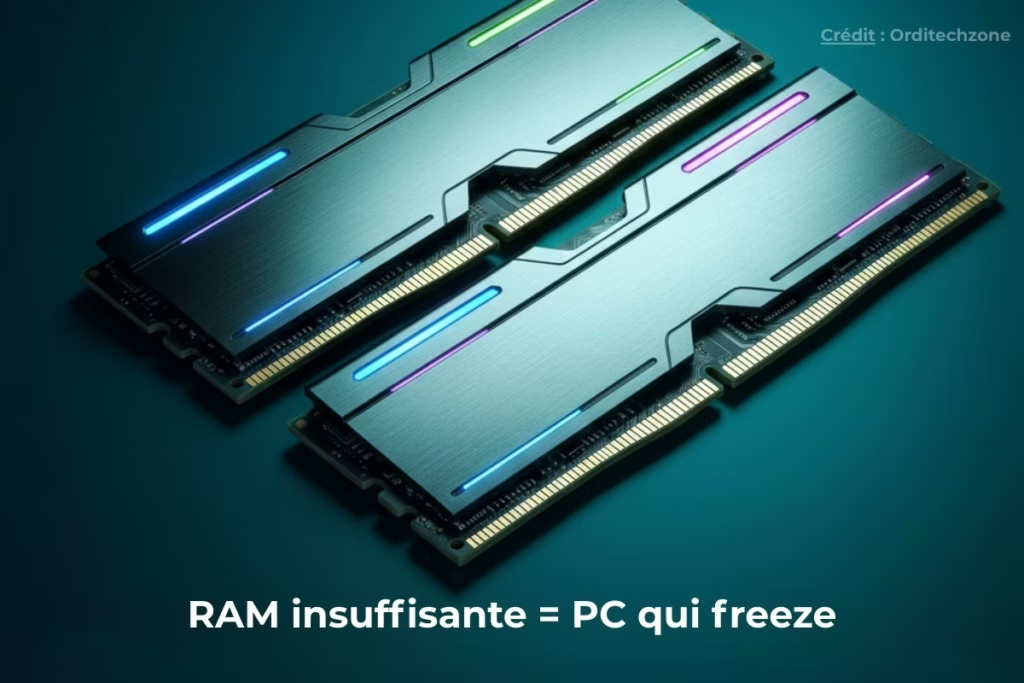
Si ton PC se met à « swapper » (utiliser le disque comme mémoire), tu le sens immédiatement : alt-tab lent, applications qui se figent, navigateur qui « mouline ». La capacité de la RAM joue un rôle crucial dans la vitesse de traitement, et lorsque la RAM est insuffisante, le système doit utiliser des fichiers d’échange sur le stockage permanent, ce qui est beaucoup plus lent.
Signes typiques de manque de RAM :
- Navigateur qui rame avec plusieurs onglets.
- Teams/Discord + navigateur = freeze.
- Alt-tab qui prend 2–3 secondes.
À retenir : plus de RAM = plus de fluidité en multitâche, mais ça ne « rend pas un PC magique » si le disque est un HDD très lent.
8) Passe d’un HDD à un SSD (l’upgrade qui transforme un PC)
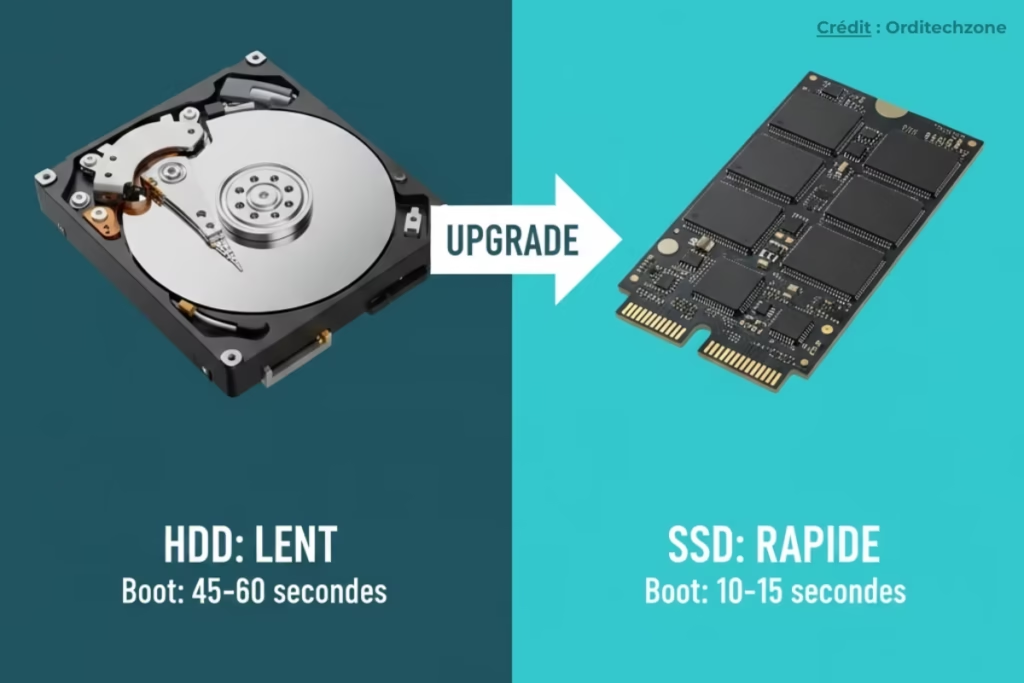
Si tu es encore sur disque dur mécanique (HDD), c’est souvent LA raison du ressenti « Windows 11 est lent ». Les SSD offrent des vitesses de lecture et d’écriture supérieures, ce qui peut considérablement améliorer le temps de démarrage du système d’exploitation et le chargement des applications.
Ce que tu gagnes avec un SSD :
- Démarrage Windows beaucoup plus rapide.
- Ouverture d’applications quasi instantanée.
- Réactivité globale (moins de « disque à 100% »).
- Fiabilité (moins vulnérable aux chocs physiques).
9) Fais un scan antivirus complet si tu as des symptômes suspects
Les virus et logiciels malveillants peuvent ralentir considérablement un PC en consommant des ressources CPU, mémoire et disque de manière significative.
Signes d’infection possible :
- Publicités intrusives, pop-ups, redirections.
- Ralentissements soudains sans raison apparente.
- Processus inconnus avec noms bizarres.
- Modifications inattendues des paramètres système.
Action : effectue un scan complet avec un logiciel antivirus réputé et à jour (Windows Security + Malwarebytes ou équivalent si besoin).
10) Mets Windows et tes pilotes à jour (stabilité avant tout)
Un système d’exploitation à jour joue un rôle crucial en intégrant les dernières fonctionnalités et correctifs de sécurité. En effectuant des mises à jour logicielles régulièrement, tu assures non seulement la stabilité de ta machine, mais également sa protection contre les vulnérabilités.
Si ton PC est devenu lent « après une longue période sans updates », commence par là.
11) Vérifie ton disque avec CHKDSK si tu as des lenteurs anormales
Des erreurs disque peuvent provoquer lenteurs, bugs, plantages, voire corruptions de fichiers. Microsoft documente que chkdsk vérifie le système de fichiers et les métadonnées d’un volume pour des erreurs logiques et physiques.
Quand vérifier :
- Le PC ralentit « par vagues » inexpliquées.
- Tu as des fichiers qui s’ouvrent mal ou corrompus.
- Tu entends des bruits suspects (si HDD).
Important : fais une sauvegarde avant toute vérification avec correction, car chkdsk peut modifier des données en cas de réparation.
12) Adopte une routine de maintenance légère (pour que ça dure)
Le secret pour éviter que ça se dégrade à nouveau, c’est d’adopter de bonnes habitudes.
Routine OrdiTechZone :
Après grosses installations (jeux/outils lourds) : vérifier l’espace disque restant.
1 fois par mois : nettoyage fichiers temporaires + désinstallation d’un logiciel inutile.
1 fois par trimestre : check programmes au démarrage + scan sécurité rapide
Solutions temporaires vs solutions durables
C’est important de ne pas se tromper de stratégie.
Solutions temporaires : redémarrer le PC, fermer quelques applications, libérer un peu de RAM. Ça aide sur le moment, mais le problème revient si la cause n’est pas traitée.
Solutions durables : réduire les programmes au démarrage, maintenir de l’espace libre automatiquement (Storage Sense), routine de maintenance, et upgrade SSD/RAM si le matériel est limite.
Il est crucial d’évaluer les besoins spécifiques de chaque utilisateur lorsqu’il s’agit de choisir entre ces deux types de solutions. Les solutions temporaires peuvent être attrayantes en raison de leur immédiateté, mais elles peuvent aussi générer une frustration s’il existe des problèmes récurrents. Un équilibre entre ces deux approches peut être la clé pour une utilisation efficace et prolongée de l’ordinateur.
FAQ
Pourquoi mon PC Windows 11 est lent au démarrage ?
Le plus fréquent, c’est trop de programmes configurés pour se lancer automatiquement au démarrage, qui consomment CPU, RAM et disque dès l’ouverture de session. Windows permet de configurer les applications de démarrage pour améliorer les performances.
Combien de RAM faut-il pour que Windows 11 soit fluide ?
Ça dépend de ton usage. Si tu fais du multitâche (beaucoup d’onglets, applications de communication, bureautique), un manque de RAM provoque rapidement des freezes et de la lenteur car Windows utilise alors le disque comme mémoire.
Passer d’un HDD à un SSD accélère vraiment un PC Windows 11 ?
Oui, c’est l’une des améliorations les plus visibles sur la réactivité globale. Les SSD offrent des vitesses de lecture et d’écriture supérieures, ce qui améliore considérablement le temps de démarrage et le chargement des applications.
Est-ce que les virus peuvent ralentir un ordinateur ?
Oui. Les virus et logiciels malveillants peuvent consommer des ressources système (CPU, mémoire, disque) de manière significative, provoquer des plantages et ralentir l’ordinateur. Un scan de sécurité régulier aide à les détecter et les éliminer.
C’est quoi Storage Sense et comment ça aide ?
Storage Sense est une fonctionnalité Windows qui gère l’espace disque en supprimant automatiquement certains fichiers inutiles comme les fichiers temporaires et les éléments de la corbeille, évitant que le disque se remplisse et ralentisse le système.
La commande CHKDSK sert à quoi sur Windows 11 ?
CHKDSK vérifie le système de fichiers et les métadonnées d’un volume pour des erreurs logiques et physiques. Elle peut détecter et corriger certaines erreurs qui provoquent des ralentissements ou des comportements anormaux.
Conclusion
Un PC lent sous Windows 11 n’est presque jamais une fatalité. Dans la plupart des cas, quelques actions simples suffisent : désactiver les programmes au démarrage, libérer de l’espace disque avec Storage Sense, et adopter une routine de maintenance mensuelle.
Si ton PC reste lent après ces optimisations, alors il est temps d’envisager un upgrade matériel (SSD, RAM) ou une réparation système plus poussée. Mais dans 80% des cas, cette méthode OrdiTechZone suffit à retrouver un Windows 11 rapide et fluide