Arrêtez de torturer votre SSD : Pourquoi éteindre son PC brusquement est une très mauvaise idée
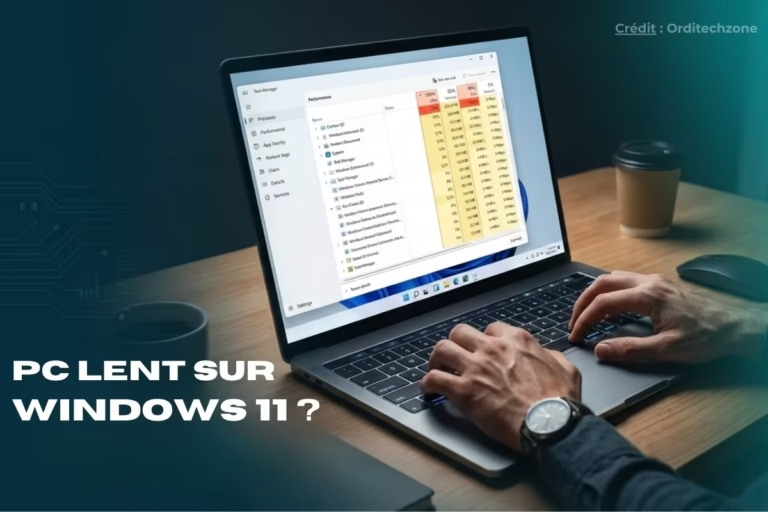
Vous connaissez cette sensation de frustration intense ? Votre curseur se transforme en petit cercle bleu qui tourne à l’infini, Windows ne répond plus, et même votre musique préférée s’est transformée en un bruit de robot grippé. Dans un élan d’agacement, votre doigt se dirige vers le bouton d’alimentation. Vous restez appuyé. Trois secondes, quatre secondes… Clac. Le silence revient. Soulagement ? Pas si sûr.
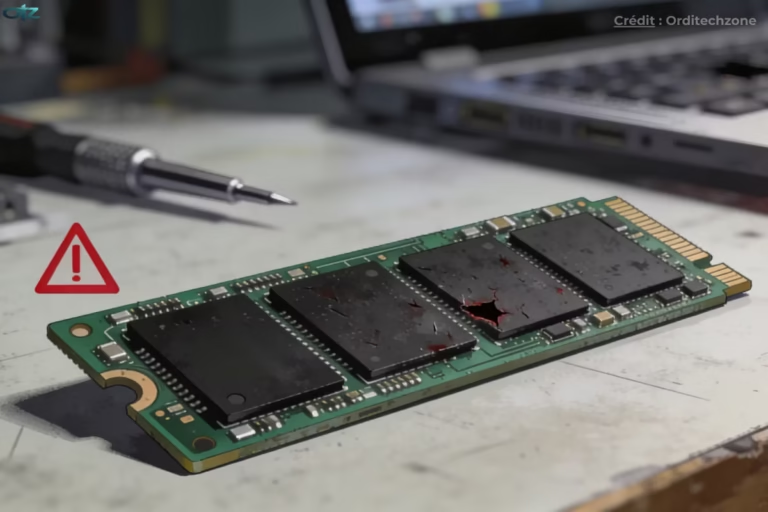
Si vous pensez qu’éteindre son PC brusquement est une solution de dépannage inoffensive, cet article risque de vous faire changer d’avis. Votre SSD (Solid State Drive), cette petite merveille de technologie qui fait démarrer votre ordinateur en un clin d’œil, est en réalité un grand sensible. Derrière sa rapidité fulgurante se cache une organisation interne d’une complexité rare. Lui couper le sifflet sans prévenir, c’est un peu comme jeter un seau d’eau sur un château de cartes en pleine construction.
Alors, pourquoi votre stockage déteste-t-il autant les arrêts forcés ? Est-ce que votre SSD risque vraiment de rendre l’âme ? On vous explique tout, avec un peu d’humour et beaucoup de conseils pratiques pour chouchouter votre matériel !
Sommaire
Le SSD : Un bibliothécaire qui ne s’arrête jamais de travailler
Pour comprendre pourquoi éteindre son PC brusquement est problématique, il faut d’abord comprendre comment fonctionne un SSD. Contrairement aux vieux disques durs mécaniques (HDD) qui utilisaient des plateaux tournants et une tête de lecture (un peu comme un vieux tourne-disque), le SSD utilise de la mémoire flash.
Imaginez une immense bibliothèque. Le SSD est le bibliothécaire. Mais attention, ce n’est pas un bibliothécaire qui attend sagement vos ordres. Même quand vous ne faites rien, il est en train de ranger les livres, de réparer les pages abîmées et de réorganiser les étagères pour que tout soit plus accessible la prochaine fois.
Le rôle crucial du cache et du « Garbage Collection »
Dans un SSD, on ne peut pas simplement effacer une donnée et écrire par-dessus. Il faut d’abord effacer tout un « bloc » de données avant d’y réécrire. Pour optimiser cela, le SSD déplace constamment des données valides d’un endroit à un autre pour libérer des blocs entiers. Ce processus s’appelle le Garbage Collection (ou ramasse-miettes).
Si vous coupez le courant pendant que le bibliothécaire est en train de déplacer une pile de livres entre deux étagères, que se passe-t-il ? Les livres tombent par terre, et la prochaine fois que vous revenez, la bibliothèque est en désordre. C’est exactement ce qui se passe lors d’une extinction brutale : des fichiers se retrouvent « éparpillés » ou mal enregistrés.
Les dangers cachés : Ce que vous risquez vraiment en forçant l’arrêt
On entend souvent dire : « Oh, j’ai déjà fait ça cent fois et mon PC marche toujours ! ». C’est vrai, les systèmes modernes sont résilients. Mais c’est un peu comme conduire sans ceinture : ça se passe bien jusqu’au jour où le crash survient.
1. La corruption du système de fichiers
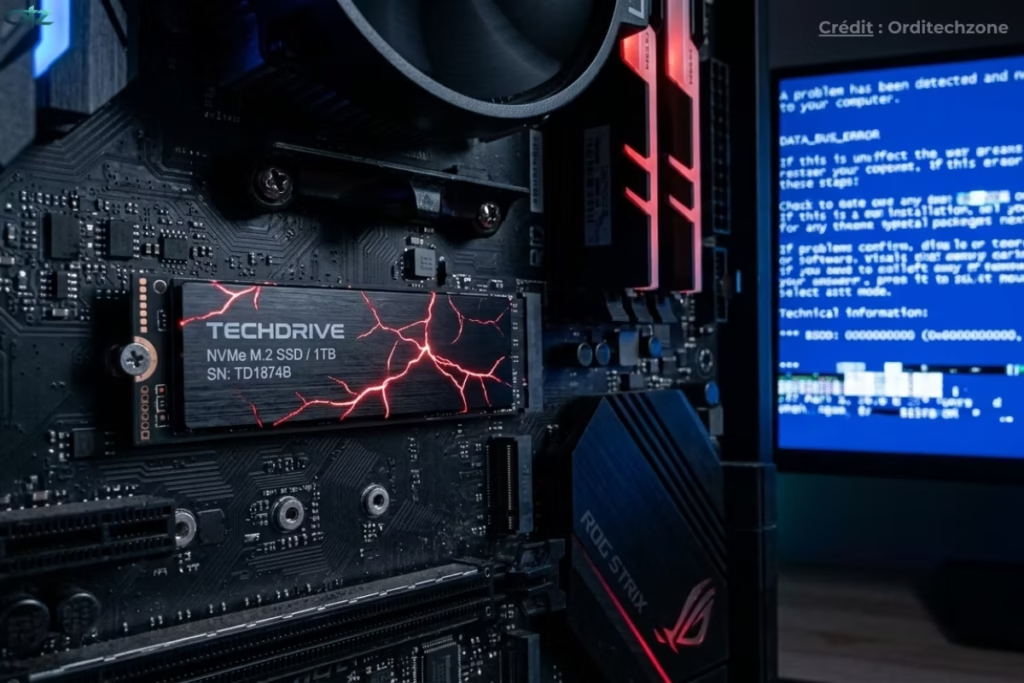
C’est le risque numéro un. Lorsque Windows est en marche, il écrit sans cesse dans des journaux système. Si vous forcez l’arrêt, le fichier peut être écrit à moitié. Au prochain démarrage, Windows cherche ce fichier, ne le trouve pas ou le trouve corrompu, et paf : « Préparation de la réparation automatique ». Dans le meilleur des cas, Windows répare tout seul. Dans le pire, vous êtes bon pour une réinstallation complète de votre système. Quel cauchemar, n’est-ce pas ?
2. La perte de la table d’allocation (L2P)
Le SSD possède une sorte de « carte routière » interne (la table Logical-to-Physical). Elle lui dit exactement où se trouve chaque morceau de votre fichier Word ou de votre jeu préféré sur les puces de mémoire. Si le courant est coupé pendant que cette carte est mise à jour, le SSD peut « oublier » où sont rangées les données. Elles sont physiquement là, mais le cerveau du disque ne sait plus comment les atteindre. Résultat ? Des fichiers qui disparaissent ou deviennent illisibles.
3. Le risque de « Brickage » (Le mode panique)
C’est le scénario catastrophe. Certains contrôleurs de SSD, face à une coupure de courant inattendue, se verrouillent par sécurité ou corrompent leur propre micro-logiciel (firmware). Le résultat ? Votre BIOS ne reconnaît même plus le disque. Votre SSD est devenu une brique. Plutôt cher pour un presse-papier, vous ne trouvez pas ?
Pourquoi les SSD modernes sont (un peu) mieux protégés ?
Heureusement, les ingénieurs savent que nous sommes parfois impatients (ou que l’électricité peut sauter). Les SSD de qualité intègrent aujourd’hui des protections contre les coupures de courant, souvent appelées PLP (Power Loss Protection).
Sur les SSD haut de gamme, on trouve de minuscules condensateurs. Ces petits composants stockent juste assez d’énergie pour donner au SSD quelques millisecondes de survie après la coupure de courant. C’est suffisant pour que le bibliothécaire finisse de poser sa pile de livres avant que tout ne s’éteigne. Cependant, la plupart des SSD grand public ne possèdent pas ces condensateurs coûteux. Ils comptent sur une gestion logicielle plus intelligente, mais qui n’est jamais fiable à 100 %.
Nos astuces pour ne plus jamais maltraiter votre stockage
Alors, comment faire quand votre PC décide de faire la grève du clic ? Voici la marche à suivre pour protéger votre investissement.
- Le gestionnaire de tâches est votre bouclier : Avant de toucher au bouton physique, essayez toujours Ctrl + Maj + Échap. Si une application bloque tout le système, c’est souvent elle qu’il faut « tuer ». En fermant uniquement le programme fautif, vous laissez à Windows et à votre SSD le temps de respirer.
- Le bouton Power : un appui simple suffit souvent : Saviez-vous que si vous appuyez brièvement sur le bouton Power (sans rester appuyé), Windows reçoit un signal lui demandant de s’éteindre proprement ? Si le système n’est pas totalement figé, il fermera les programmes un par un avant de couper le jus. C’est beaucoup moins violent !
- L’onduleur : L’assurance vie de votre setup : Si vous travaillez sur un PC fixe, l’achat d’un onduleur est génial. En cas d’orage ou de panne, il prend le relais grâce à sa batterie. Vous avez alors 10 minutes pour tout enregistrer et éteindre proprement.
Comment vérifier si votre SSD a déjà souffert ?
Vous avez un doute ? Vous voulez savoir si vos arrêts forcés ont laissé des traces ? C’est possible grâce au système S.M.A.R.T. (Self-Monitoring, Analysis, and Reporting Technology).
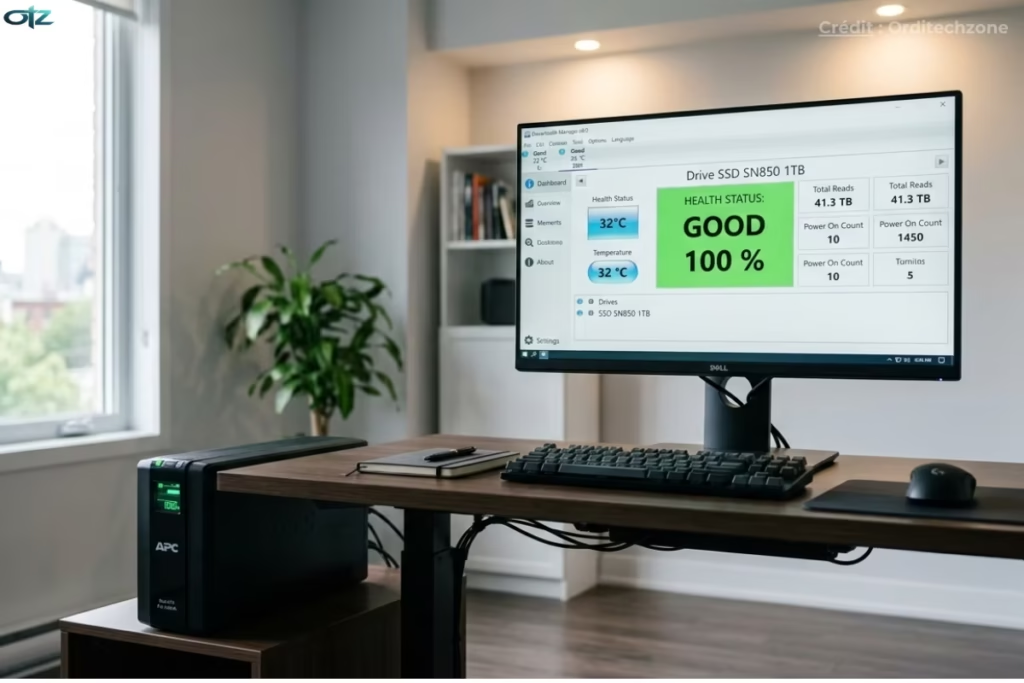
Vous pouvez télécharger des logiciels gratuits comme CrystalDiskInfo. Cherchez la ligne nommée « Unsafe Shutdowns » (arrêt forcé de l’ordinateur). Si ce chiffre est très élevé, cela signifie que votre SSD a déjà encaissé pas mal de chocs. Si l’état de santé général passe en « Prudence », il est temps de faire une sauvegarde de vos fichiers importants !
FAQ : Vos questions sur les extinctions forcées
Est-ce que forcer l’extinction abîme aussi le processeur ou la RAM ? Physiquement, non. Le processeur et la RAM sont des composants « volatils ». Le risque est uniquement logiciel : les données qui étaient dans la RAM sont perdues, mais les composants eux-mêmes ne s’usent pas.
Mon PC portable s’est éteint car il n’avait plus de batterie, est-ce grave ? Moins que sur un fixe ! Windows détecte quand la batterie est critique (autour de 5%) et déclenche une mise en veille prolongée ou un arrêt propre. C’est l’un des grands avantages des portables.
Est-ce que débrancher la prise murale revient au même que d’appuyer sur le bouton ? Oui, c’est exactement la même chose : une coupure de courant instantanée sans avertissement pour le matériel. C’est la méthode la plus « sauvage » possible !
Conclusion
Vous l’aurez compris, éteindre son PC brusquement, c’est un peu jouer à la roulette russe avec vos dossiers de travail ou vos sauvegardes de jeux. Si votre machine est capricieuse, la solution n’est pas la force, mais la patience. Traitez votre SSD comme le moteur de votre voiture : on ne coupe pas le contact à 130 km/h sur l’autoroute, n’est-ce pas ?
Prenez soin de votre matériel, et il vous le rendra avec des années de loyaux services. Alors, prêt à laisser le bouton Power tranquille la prochaine fois ?